
Desktop Facebook herunterladen – Kostenlose, sichere Mac-App für sofortigen Facebook-Zugang
Overview
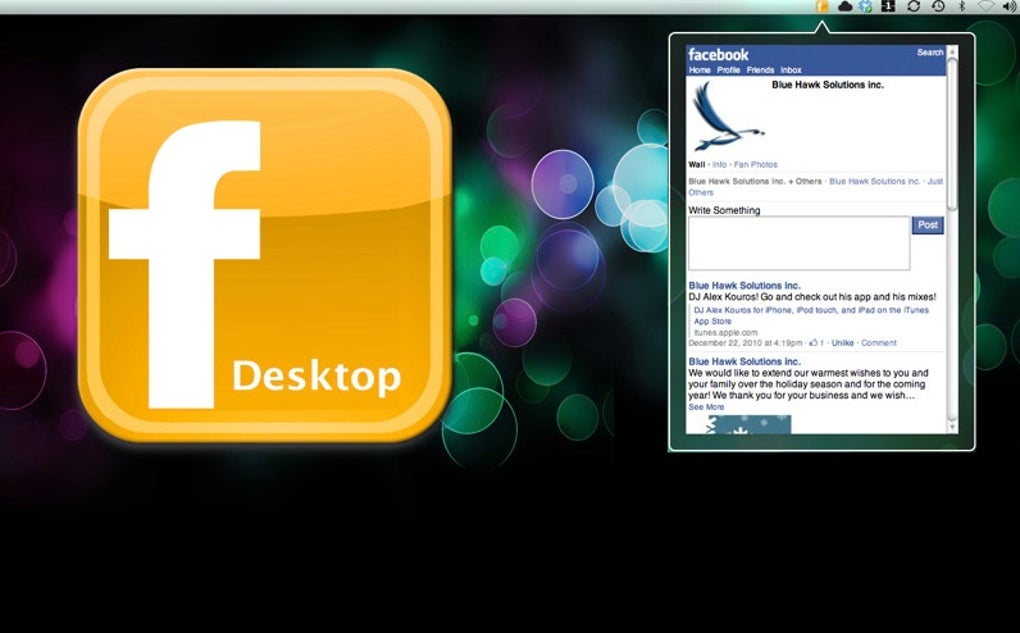
Desktop Facebook bringt das vertraute Facebook-Erlebnis direkt auf Ihren Mac-Desktop, ohne dass Sie einen Webbrowser starten müssen. Entwickelt für Power‑User und Social‑Media‑Süchtige, meldet sich diese leichte, kostenlose App automatisch an, sobald Sie Ihren Mac starten, und platziert ein dezentes Menü‑Bar‑Symbol, das Ihren Online‑Status anzeigt. Sobald Sie auf das Symbol klicken, erscheinen Ihr News‑Feed, Benachrichtigungen und ein Schnell‑Post‑Composer in einem kompakten Fenster, sodass Sie verbunden bleiben, während Sie andere Aufgaben erledigen.
Da es außerhalb eines Browsers läuft, reduziert Desktop Facebook den Speicherverbrauch und eliminiert das Durcheinander zusätzlicher Tabs, was Ihren Arbeitsablauf flüssiger und Ihren Mac schneller macht. Obwohl die App nicht die vollständige Palette an Datenschutzeinstellungen der Webversion bereitstellt, bietet sie ein schnelles, sicheres und stets bereitstehendes Tor zu den Kernfunktionen von Facebook. Egal, ob Sie zwischen Meetings Updates prüfen, auf Nachrichten antworten oder einfach während einer Kaffeepause durch Ihren Feed scrollen – Desktop Facebook hält das soziale Netzwerk einen Klick von Ihrer Menüleiste entfernt.
Key Features of Desktop Facebook
- Sofortiger Login – die App meldet Sie automatisch an, wenn Sie macOS starten.
- Menü‑Bar‑Präsenz – ein winziges Symbol zeigt Ihren Online‑Status und öffnet den Feed mit einem Klick.
- Leichtgewichtiges Design – verbraucht deutlich weniger RAM als ein kompletter Browser‑Tab.
- Echtzeit‑Benachrichtigungen – Alarme für Likes, Kommentare und Nachrichten erscheinen sofort.
- Schneller Beitrag‑Composer – schreiben Sie Status‑Updates, teilen Sie Links oder laden Sie Fotos hoch, ohne Safari oder Chrome zu öffnen.
- Dezenter Betrieb – läuft im Hintergrund ohne Dock‑Symbol und hält Ihren Arbeitsbereich aufgeräumt.
- Kostenlos – keine Abonnementgebühren, In‑App‑Käufe oder versteckte Kosten.
- Sichere Verbindung – nutzt die HTTPS‑API von Facebook zum Schutz Ihrer Zugangsdaten.
- Automatische Updates – die App prüft auf neue Versionen und installiert sie stillschweigend.
- Mac‑native Look – integriert sich nahtlos in den visuellen Stil von macOS und den Dark‑Mode.
Jedes dieser Features wurde mit dem Ziel entwickelt, die Reibung zwischen Ihnen und der von Ihnen geliebten Social‑Plattform zu minimieren. Indem das Eingeben Ihres Passworts bei jeder Sitzung entfällt, spart Desktop Facebook Sekunden, die sich im Tagesverlauf summieren. Das Menü‑Bar‑Symbol zeigt nicht nur an, ob Sie eingeloggt sind, sondern dient auch als Sprungbrett für den Feed und hält das Erlebnis konsistent mit anderen nativen macOS‑Hilfsprogrammen. Da die App als Hintergrundprozess läuft, bleibt sie aus Ihrem Dock und lenkt Sie nicht mit unnötigen UI‑Elementen ab. Diese Design‑Philosophie macht Desktop Facebook besonders attraktiv für Fachleute, die schnelle Social‑Updates benötigen, ohne die Produktivität zu beeinträchtigen.
Installation, Usage, Compatibility, Pros & Cons, and FAQ
Installation & Ersteinrichtung
Desktop Facebook in Betrieb zu nehmen dauert weniger als eine Minute. Laden Sie die DMG‑Datei von der offiziellen Website herunter, öffnen Sie sie und ziehen Sie das App‑Symbol in Ihren Ordner „Applications“. macOS kann Sie warnen, dass die App von einem nicht verifizierten Entwickler stammt; öffnen Sie einfach Systemeinstellungen → Sicherheit & Datenschutz → Allgemein und klicken Sie auf „Trotzdem öffnen.“ Der erste Start fordert Sie auf, sich mit Ihren Facebook‑Zugangsdaten anzumelden; nach erfolgreicher Authentifizierung speichert die App ein verschlüsseltes Token, sodass Sie Ihr Passwort bei späteren Anmeldungen nicht erneut eingeben müssen. Wenn Sie das automatische Anmelden deaktivieren möchten, können Sie diese Funktion im Einstellungsfenster ausschalten, das über das Menü‑Bar‑Symbol → Einstellungen erreichbar ist.
So verwenden Sie Desktop Facebook
Nach der Installation erscheint ein kleines blaues „f“ in Ihrer Menüleiste. Ein Klick darauf öffnet ein kompaktes Fenster, das die Kernoberfläche von Facebook widerspiegelt: Ihren News‑Feed, Freundschaftsvorschläge und das Benachrichtigungs‑Panel. Sie können scrollen, liken, kommentieren und teilen, genau wie im Browser.
Um einen Status zu posten, klicken Sie auf das Feld „Etwas schreiben…“ oben im Feed, geben Sie Ihre Nachricht ein, fügen Sie Fotos oder Links hinzu und klicken Sie auf „Posten“. Für Nachrichten wählen Sie das Messenger‑Symbol oben rechts, um eine Chat‑Seitenleiste zu öffnen, in der Sie Text, Bilder oder Videoanrufe senden können (vorausgesetzt, der Messenger‑Web‑Client ist aktiviert). Wenn Sie fertig sind, schließen Sie einfach das Fenster; die App bleibt in der Menüleiste resident und ist bereit für den nächsten Klick.
Kompatibilität
Desktop Facebook ist für macOS 10.14 (Mojave) und später, einschließlich Ventura und Sonoma, entwickelt. Es läuft nativ sowohl auf Intel‑basierten Macs als auch auf Apple‑Silicon (M1/M2) dank Apples Unterstützung für universelle Binaries. Obwohl es keine offizielle Windows‑, Android‑ oder iOS‑Version gibt, macht die leichte Architektur der App sie zu einem idealen Begleiter für jeden Mac‑Nutzer, der einen dedizierten Facebook‑Client ohne Browser öffnen möchte.
Vorteile & Nachteile
- Vorteile:
- Schneller Zugriff auf Facebook mit einem Klick.
- Geringer Speicherverbrauch im Vergleich zu einem vollständigen Browser.
- Kostenlos und regelmäßig aktualisiert.
- Sichere tokenbasierte Authentifizierung.
- Menü‑Bar‑Integration hält den Desktop übersichtlich.
- Nachteile:
- Begrenzte Konfigurationsoptionen – keine tiefgehenden Datenschutzeinstellungen.
- Dock‑Symbol ist nicht funktional, was neue Benutzer verwirren kann.
- Bietet nur die Kernfunktionen von Facebook; erweiterte Einstellungen sind nicht verfügbar.
- Vertraut auf die Web‑API von Facebook, sodass gelegentliche UI‑Inkonsistenzen nach Plattform‑Updates auftreten können.
Häufig gestellte Fragen
Ist Desktop Facebook komplett kostenlos?
Ja, die App ist zu 100 % kostenlos zum Download und zur Nutzung. Es gibt keine versteckten Gebühren, Abonnements oder In‑App‑Käufe.
Kann ich das automatische Anmelden deaktivieren?
Absolut. Öffnen Sie das Einstellungsfenster über das Menü‑Bar‑Symbol und schalten Sie die Option „Automatisches Anmelden beim Starten“ um.
Unterstützt die App den Dark‑Mode?
Ja, Desktop Facebook folgt automatisch dem System‑Design von macOS und wechselt nahtlos zwischen Light‑ und Dark‑Mode.
Wird mein Facebook‑Passwort sicher gespeichert?
Die App speichert Ihr Passwort niemals im Klartext. Sie verwendet das OAuth‑Token‑System von Facebook, das Authentifizierungsdaten verschlüsselt und im macOS‑Schlüsselbund speichert.
Wird die App auf Apple‑Silicon‑Macs funktionieren?
Ja, Desktop Facebook ist als universelles Binary kompiliert und läuft nativ sowohl auf Intel‑ als auch auf Apple‑Silicon‑Prozessoren.
Fazit – Sollten Sie Desktop Facebook herunterladen?
Für alle, die auf Facebook leben und eine schlanke, stets bereite Möglichkeit suchen, verbunden zu bleiben, liefert Desktop Facebook genau das, was es verspricht: einen schnellen, sicheren und kostenlosen Mac‑nativen Client, der in Ihrer Menüleiste sitzt. Die App eliminiert die Notwendigkeit, einen vollständigen Browser zu starten, schont Systemressourcen und hält Ihren Social‑Feed nur einen Klick entfernt. Obwohl sie keine tiefgehenden Datenschutzeinstellungen bietet und nur das Kern‑Facebook‑Erlebnis bereitstellt, ist der Kompromiss eine minimalistische Oberfläche, die ihre Aufgabe ohne Ablenkung erfüllt.
Wenn Sie ein Power‑User sind, der häufig Benachrichtigungen zwischen Aufgaben prüft, überwiegt die Bequemlichkeit des sofortigen Zugriffs die bescheidenen Einschränkungen. Probieren Sie Desktop Facebook aus – es kostet nichts, es gibt kein Abonnement, und der Installationsprozess ist mühelos. Klicken Sie auf den Download‑Button, fügen Sie die App Ihrem Ordner „Applications“ hinzu und erleben Sie eine sauberere, schnellere Art, Facebook auf Ihrem Mac zu durchsuchen.
Gesamtbewertung: 4 von 5 Sternen
Vorteile: Schneller Zugriff, geringer Speicherverbrauch, kostenlos, sichere Token‑Anmeldung.
Nachteile: Begrenzte Einstellungen, keine erweiterten Datenschutzeinstellungen, Dock‑Symbol nicht funktional.







